아니, 500메가 기가 인터넷을 쓰는데 유튜브 버퍼링이 웬 말인가 싶었는데요. 거실에서는 쌩쌩 날아다니던 와이파이가 안방 침대에만 누우면 30Mbps로 폭락하며 속이 터지던 찰나, 돈 한 푼 안 들이고 해결할 수 있는 결정적인 비밀을 알아냈습니다. 속도 저하의 진짜 주범은 기가 인터넷 상품이나 통신사 문제가 아니라, 바로 이웃집 신호와 엉켜버린 '와이파이 주파수 채널 간섭' 때문이었어요. 지금 많은 분들이 겪고 계신 느린 와이파이 먹통 현상을 단 5분 만에 2배 이상 쾌적하게 뚫어드리는 실전 세팅법, 지금부터 차근차근 정리해 드릴게요.
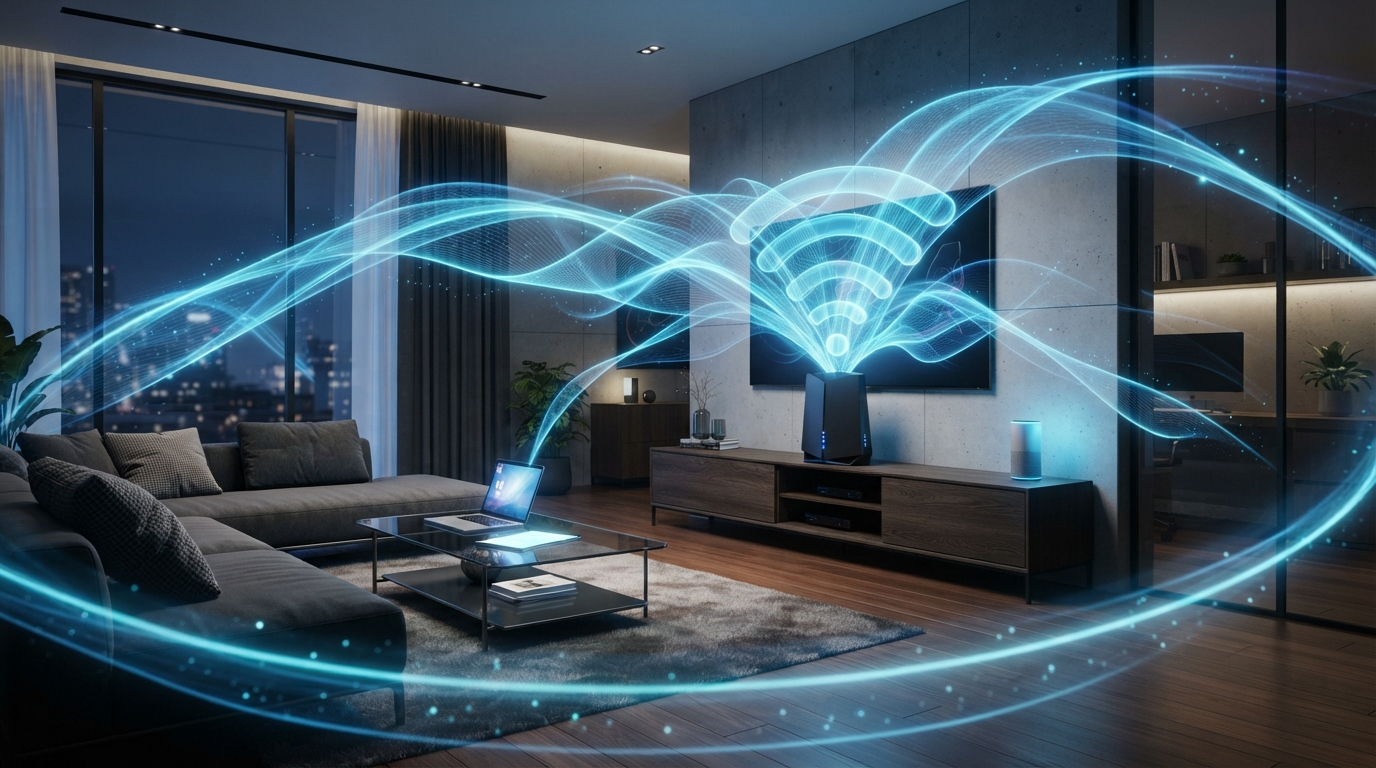
1. 2.4GHz와 5GHz 주파수 대역 차이와 채널 간섭의 비밀
와이파이 공유기를 설치하면 보통 MyWiFi_2.4G와 MyWiFi_5G 두 가지 이름이 뜹니다. 대다수 사용자가 아무 생각 없이 둘 중 하나에 접속하지만, 이 두 주파수는 전파의 물리적 특성이 완전히 다릅니다.
2.4GHz 대역은 주파수가 낮아 벽이나 문 같은 장애물을 뚫고 나가는 회절성이 뛰어납니다. 반면 대역폭이 좁고 블루투스, 전자레인지, 심지어 아파트 옆집 공유기 신호까지 몰려 극심한 신호 간섭(Interference)을 겪습니다. 반면 5GHz 대역은 전송 속도가 최대 3~4배 빠르고 간섭이 적지만, 벽이나 장애물을 만나면 신호 감쇄가 급격히 일어납니다.
| 구분 항목 | 2.4GHz 대역 | 5GHz 대역 |
|---|---|---|
| 최대 전송 속도 | 상대적 느림 (최대 150~300Mbps) | 매우 빠름 (최대 866~2400Mbps 이상) |
| 장애물 투과력 | 우수함 (벽 2~3개 통과 가능) | 취약함 (콘크리트 벽 통과 시 급감) |
| 주변 전파 간섭 | 매우 높음 (전자레인지, 블루투스 등) | 매우 낮음 (채널 폭이 넓어 독립적) |
| 추천 사용 공간 | 베란다, 현관, IoT 가전기기 연결용 | 거실 스마트TV, 서재 PC, 모바일 스트리밍 |
2. 5분 완성! 속도 2배 높이는 5GHz 채널 변경 실전 세팅
대부분의 가정에서 공유기를 켜면 제조사 기본값인 채널 36~48번에 자동 배정됩니다. 아파트나 오피스텔에 거주하신다면 수십 대의 공유기가 동일한 36번 채널에 몰리면서 5GHz임에도 불구하고 핑(지연시간)이 튀고 다운로드 속도가 반토막 나는 것입니다.
이때 공유기 관리자 페이지에서 비어있는 고대역 청정 채널(Channel)로 수동 지정해주면 트래픽 병목이 즉시 해소됩니다.
💡 공유기 관리자 페이지 접속 및 5GHz 수동 채널 변경 순서
- 인터넷 브라우저 주소창에 192.168.0.1(ipTIME) 또는 192.168.219.1(LGU+), 172.30.1.254(KT), 192.168.35.1(SKB)을 입력합니다.
- 관리자 로그인 후 [무선 설정/보안] - [5GHz 무선 네트워크] 메뉴로 이동합니다.
- [채널 검색] 버튼을 눌러 주변에서 가장 적게 사용하는 간섭 없는 채널을 검색합니다.
- 보통 36, 40, 44 대신 149, 153, 157, 161 등 100번대 후반 고주파 채널을 선택 후 [적용]합니다.
- 채널 대역폭(Channel Bandwidth)은 20/40/80MHz 중 80MHz(또는 160MHz)로 지정해야 최대 전송률이 나옵니다.
⚠️ 주의: DFS 채널(52~144번) 선택 시 주의사항
52번부터 144번 사이의 DFS 대역은 기상 레이더나 군용 신호가 감지되면 전파법에 따라 공유기가 와이파이 송출을 최대 수분간 중단합니다. 속도가 갑자기 끊기는 현상이 생길 수 있으므로 되도록 36~48번 또는 149~161번 일반 채널을 권장합니다.
3. 와이파이 증폭기(익스텐더) 설치 위치: 절대 '음영 구역'에 두지 마세요
채널을 바꿔도 방 안의 콘크리트 벽 두께 때문에 신호가 약하다면 와이파이 증폭기(Extender)나 메시(Mesh) 와이파이를 도입해야 합니다. 그런데 대다수가 가장 치명적인 실수를 저지릅니다. 바로 '와이파이가 안 터지는 바로 그 방' 안에 증폭기를 꽂는 것입니다.
증폭기는 무에서 유를 창조하는 마법 상자가 아닙니다. 메인 공유기에서 '이미 수신한 신호를 복제하여 재전송'하는 기기입니다. 안방 구석 신호가 이미 1칸으로 죽어 있는 곳에 증폭기를 꽂으면, 그 죽어버린 불량 신호를 크게 증폭시킬 뿐이라 속도 향상은커녕 잦은 끊김만 유발합니다.
📍 와이파이 증폭기 골든존(Golden Zone) 공식
증폭기를 설치할 최적의 장소는 [메인 공유기]와 [음영 지역(안방 침대)]의 정중앙 지점입니다.
- 신호 강도 확인: 스마트폰 와이파이 안테나가 최소 2~3칸(RSSI -65dBm 이상) 유지되는 중간 복도 콘센트에 설치하세요.
- 설치 높이: 바닥 콘센트에 바로 꽂기보다는 최소 바닥에서 1m 이상 높은 위치에 둘 때 전파 회절이 원활해집니다.
- 방해물 회피: 냉장고, 전자레인지, 거울 등 금속 및 물 성분이 많은 가전 뒷편은 무조건 피해야 합니다.
🚨 놓치면 나만 손해보는 핵심 체크포인트 (가족·지인 공유 추천!)
1. 통신사 기본 공유기를 TV 뒤 셋톱박스 철제 랙 뒤에 숨겨두셨나요? 당장 꺼내서 TV 앞쪽이나 상단으로 노출시키는 것만으로도 무선 수신율이 30% 상승합니다.
2. 공유기 안테나가 4개라면? 2개는 수직(90도), 2개는 대각선(45도)으로 꺾어두세요. 스마트폰을 가로/세로로 쥘 때 신호 끊김이 사라집니다.
3. 새 공유기를 살 계획이라면 증폭기보다 '이지메시(EasyMesh)' 지원 모델 2대를 연결하는 것이 로밍 속도와 안정성 면에서 압도적으로 유리합니다.
1. 채널 간섭 회피: 5GHz 설정에서 자동 채널 대신 혼잡도가 낮은 149~161번 고대역 채널을 수동 지정하세요.
2. 대역폭 확보: 채널 대역폭을 80MHz 이상으로 변경하여 데이터 전송 고속도로 차선을 넓혀주세요.
3. 증폭기 골든존: 와이파이가 끊기는 방 안이 아닌, 공유기와 방 사이 신호 3칸 지점(복도)에 설치해야 신호가 증폭됩니다.
4. 안테나 각도 세팅: 안테나는 수직과 대각선 혼합 배열로 맞추고 전파를 가로막는 TV 뒤편이나 바닥 배치를 피하세요.
❓ 자주 묻는 질문 (FAQ)
Q1. 2.4GHz와 5GHz 중 어떤 주파수에 연결해야 가장 유리한가요?
벽이 없는 거실이나 서재 등 공유기 가시거리 내에서는 5GHz가 압도적으로 빠릅니다. 반면 베란다, 화장실, 현관문 밖 등 벽을 2개 이상 통과해야 하는 음영지역에서는 신호가 안정적인 2.4GHz 대역을 사용하는 것이 끊김을 방지하는 방법입니다.
Q2. 와이파이 증폭기를 쓰면 원래 인터넷 속도 그대로 나오나요?
일반적인 싱글/듀얼밴드 증폭기는 수신과 송신을 동시에 처리하기 때문에 구조상 속도가 최대 50% 수준으로 반토막납니다. 속도 손실 없이 집안 전체에서 단일 SSID로 최고 속도를 누리시려면 메시(EasyMesh) 전용 기기나 트라이밴드(Tri-band) 백홀 지원 모델을 사용하는 것이 좋습니다.
Q3. 공유기 관리자 페이지 비밀번호를 잊어버렸을 때는 어떻게 하나요?
공유기 본체 뒷면의 RST(리셋) 구멍을 이쑤시개나 클립으로 10초가량 꾹 누르고 있으면 공장 초기화가 진행됩니다. 초기화 후 공유기 바닥 스티커에 적힌 기본 관리자 ID(예: admin)와 초기 비밀번호로 재접속하여 설정하시면 됩니다.
'IT' 카테고리의 다른 글
| 에어컨 28도 설정 / 전기료 폭탄 진짜 피할까? (0) | 2026.08.03 |
|---|---|
| 주름 없는 화면? / 갤럭시 폴드8 실사용 후기 (0) | 2026.07.30 |
| 버리긴 아까운 노트북? / eGPU 설치로 수명 연장하는 법 (0) | 2026.07.20 |
| 장시간 작업도 거뜬/AI 자동 밝기/모니터 실사용 비교 (0) | 2026.07.19 |
| 여름철 이어폰 귀 염증/방지하는 이어팁 소독법 (0) | 2026.07.19 |


