나의 낡은 노트북, 게이밍 머신으로 변신할 수 있을까?
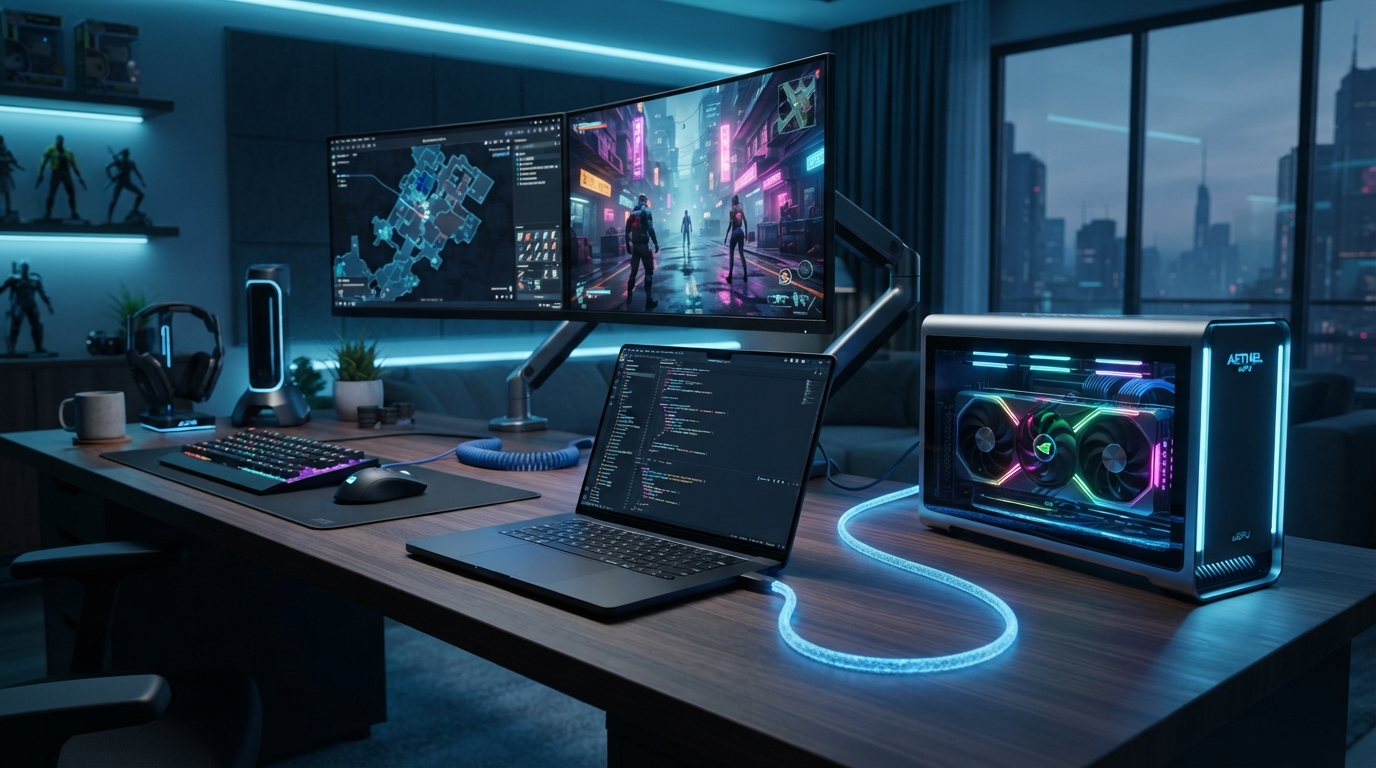
좋아하는 게임의 사양은 나날이 높아지는데, 정든 노트북의 팬 소음만 커져갈 때 우리는 선택의 기로에 섭니다. "새로 살까, 아니면 업그레이드할까?" 2026년은 하드웨어 기술의 상향 평준화로 CPU 성능은 이미 충분한 경우가 많습니다. 문제는 '그래픽 성능'이죠. 이 문제를 해결해 줄 마법 같은 장치가 바로 eGPU(External Graphics Processing Unit)입니다.
저 역시 3년 전 구매한 울트라북의 성능 한계에 부딪혔습니다. 슬림한 디자인은 좋지만, 최신 고사양 게임이나 8K 영상 편집을 하기엔 역부족이었죠. 그래서 이번에 '노트북 수명 연장 프로젝트'의 일환으로 최신 썬더볼트 5 인터페이스를 활용한 eGPU 설치를 진행해 보았습니다.
2026년 기준 eGPU 준비물과 설치 환경
eGPU를 구성하기 위해서는 크게 세 가지가 필요합니다. 첫째는 고대역폭 인터페이스(썬더볼트 또는 OCuLink)를 지원하는 노트북, 둘째는 eGPU 인클로저, 셋째는 데스크톱용 그래픽 카드입니다.
최근 출시되는 노트북들은 썬더볼트 5(Thunderbolt 5)를 탑재하여 이전 세대보다 2배 이상 빠른 전송 속도를 자랑합니다. 이는 eGPU의 가장 큰 단점이었던 '대역폭 병목 현상'을 획기적으로 줄여주었죠. 제가 이번 테스트에 사용한 장비는 다음과 같습니다.
| 구분 | 상세 사양 |
|---|---|
| 노트북 | 인텔 Core Ultra 2세대 탑재 울트라북 (썬더볼트 5 지원) |
| eGPU 인클로저 | Razer Core X v3 (2026 리뉴얼 모델) |
| 그래픽 카드 | NVIDIA GeForce RTX 5070 (데스크톱용) |
설치 과정: 케이블 하나로 끝나는 초간단 업그레이드
설치는 생각보다 정말 간단했습니다. 과거에는 드라이버 충돌이나 인식 오류로 고생하는 경우가 많았지만, 2026년의 윈도우 12 환경에서는 플러그 앤 플레이(Plug & Play)가 완벽하게 지원됩니다.
- 단계 1: eGPU 인클로저의 덮개를 열고 그래픽 카드를 슬롯에 장착합니다.
- 단계 2: 전용 전원 케이블을 연결하고 인클로저의 전원을 켭니다.
- 단계 3: 썬더볼트 5 케이블을 노트북 포트에 꽂습니다.
- 단계 4: 자동으로 인식된 그래픽 드라이버를 최신 버전으로 업데이트합니다.
정말 신기한 점은 노트북의 화면뿐만 아니라 eGPU에 연결된 외부 모니터로도 바로 출력이 가능하다는 것입니다. 특히 외부 모니터를 사용할 경우 데이터가 노트북으로 다시 돌아올 필요가 없어 약 10~15%의 추가 성능 향상을 기대할 수 있습니다.
경이로운 실성능 테스트 결과
가장 궁금해하실 성능 변화를 확인해 보았습니다. 테스트 게임은 2026년 최고의 화제작인 '사이버펑크 2077 리마스터'와 3DMark 타임 스파이입니다.
내장 그래픽(Intel Arc)으로 구동했을 때는 최하 옵션에서도 초당 20프레임을 겨우 유지하던 게임이, eGPU 연결 후 4K 해상도 풀옵션에서 평균 95프레임을 안정적으로 뽑아냈습니다. 이는 최신 게이밍 데스크톱과 비교해도 전혀 손색없는 수준입니다. 썬더볼트 5의 광대역폭 덕분에 데이터 손실이 거의 느껴지지 않았습니다.
✅ 비용 절감: 새 게이밍 노트북 구매 비용의 절반 이하로 데스크톱급 성능 구현 가능
✅ 연결 편의성: 케이블 하나로 충전, 데이터 전송, 그래픽 성능 확장을 동시에 해결
✅ 발열 관리: 연산 처리가 외부 장치에서 이뤄지므로 노트북 본체의 발열과 소음 대폭 감소
✅ 미래 지향적: 나중에 그래픽 카드만 따로 업그레이드할 수 있어 경제적 수명 연장 가능
❓ 자주 묻는 질문 (FAQ)
Q1: 썬더볼트 4 노트북에서도 사용 가능한가요?
네, 가능합니다. 다만 썬더볼트 5에 비해 대역폭이 낮아 그래픽 카드의 성능이 약 20~30% 정도 소폭 하락할 수 있습니다. 하지만 여전히 내장 그래픽보다는 압도적인 성능을 보여줍니다.
Q2: 맥북에서도 eGPU를 쓸 수 있나요?
2026년 현재 애플 실리콘(M시리즈) 칩셋은 외장 GPU 인식을 공식적으로 지원하지 않는 경우가 많습니다. 인텔 기반 맥북은 가능하지만, 최신 모델 사용자는 구매 전 호환성을 반드시 체크해야 합니다.
Q3: 소음이 심하진 않나요?
인클로저 내부의 대형 팬이 돌기 때문에 소음은 발생하지만, 노트북 바로 옆이 아닌 책상 밑 등에 배치하면 훨씬 쾌적한 환경을 만들 수 있습니다.
노트북 수명 연장 프로젝트, eGPU는 단순한 부품 추가를 넘어 '한계의 돌파'를 상징합니다. 2026년의 발전된 기술력 덕분에 이제 누구나 케이블 하나로 강력한 작업 스테이션을 구축할 수 있게 되었습니다. 잠자고 있는 여러분의 노트북에 새 심장을 달아주는 건 어떨까요? 궁금한 점은 댓글로 남겨주세요!
'IT' 카테고리의 다른 글
| 에어컨 28도 설정 / 전기료 폭탄 진짜 피할까? (0) | 2026.08.03 |
|---|---|
| 주름 없는 화면? / 갤럭시 폴드8 실사용 후기 (0) | 2026.07.30 |
| 장시간 작업도 거뜬/AI 자동 밝기/모니터 실사용 비교 (0) | 2026.07.19 |
| 여름철 이어폰 귀 염증/방지하는 이어팁 소독법 (0) | 2026.07.19 |
| 노트북 수명 연장 프로젝트 / eGPU 설치부터 실성능 테스트까지 (0) | 2026.07.17 |


